
Evo kako da napraviš profesionalnu sliku za CV

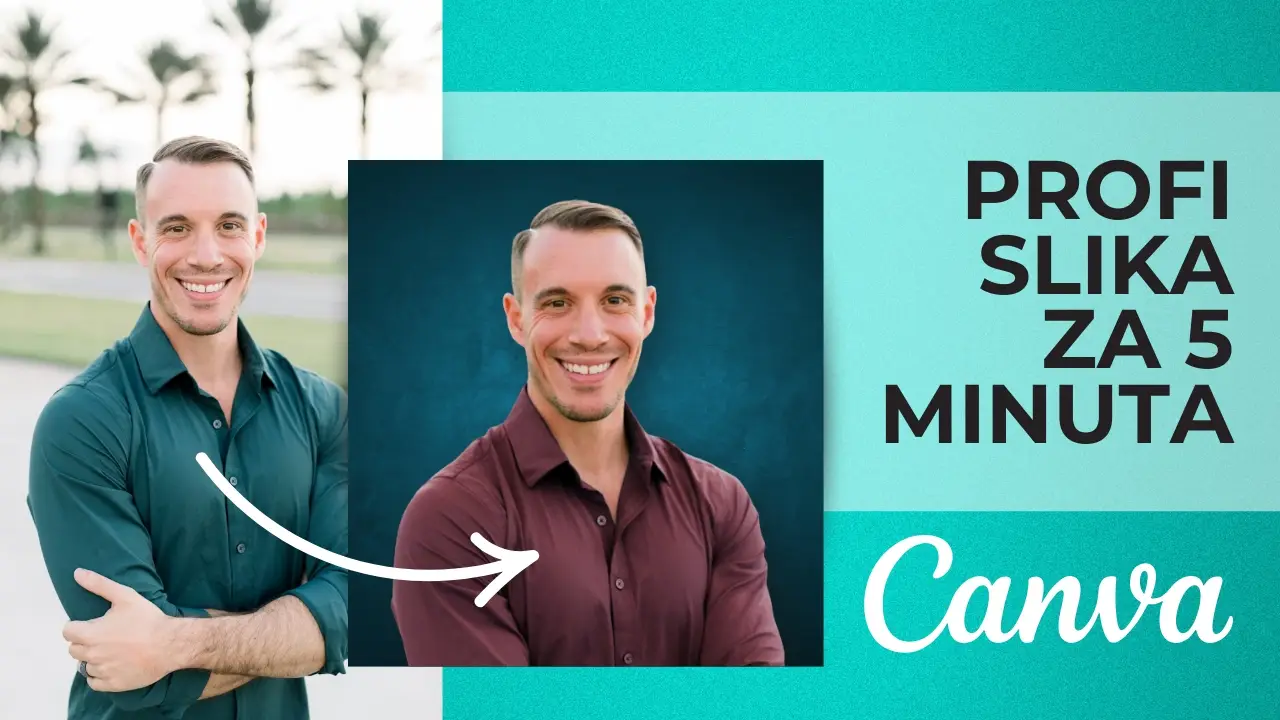
Siguran sam da u galeriji imaš tu jednu fotografiju na kojoj izgledaš odlično, ali pozadina nije baš prikladna da je iskoristiš za neku ozbiljniju priliku kao što je CV. U ovom članku ću ti pokazati kako da za manje od 5 minuta transformišeš tu fotografiju, tako da izgleda kao da te slikao profesionalni fotograf.
Koristićemo program koji se zove Canva. Ako već nisi, prvo treba da napraviš nalog na sajtu Canva.com, naravno potpuno besplatno. Ukoliko si novi korisnik, imaćeš priliku da iskoristiš sve pro opcije u besplatnom trial periodu koji traje mjesec dana, te sačuvati svaki dizajn koji napraviš. Ako si stari korisnik, ništa ne brini, u članku ću ti objasniti šta možeš koristiti kao besplatnu alternativu za pro opcije u Canvi.
Napravio sam i video sa instrukcijama za ovaj poduhvat, tako da ga možeš pustiti i pratiti me dok ti radiš sa svojom fotografijom. U svakom slučaju, u nastavku se nalaze sve potrebne instrukcije za ovaj tip dizajna u Canvi. Idemo 🚀
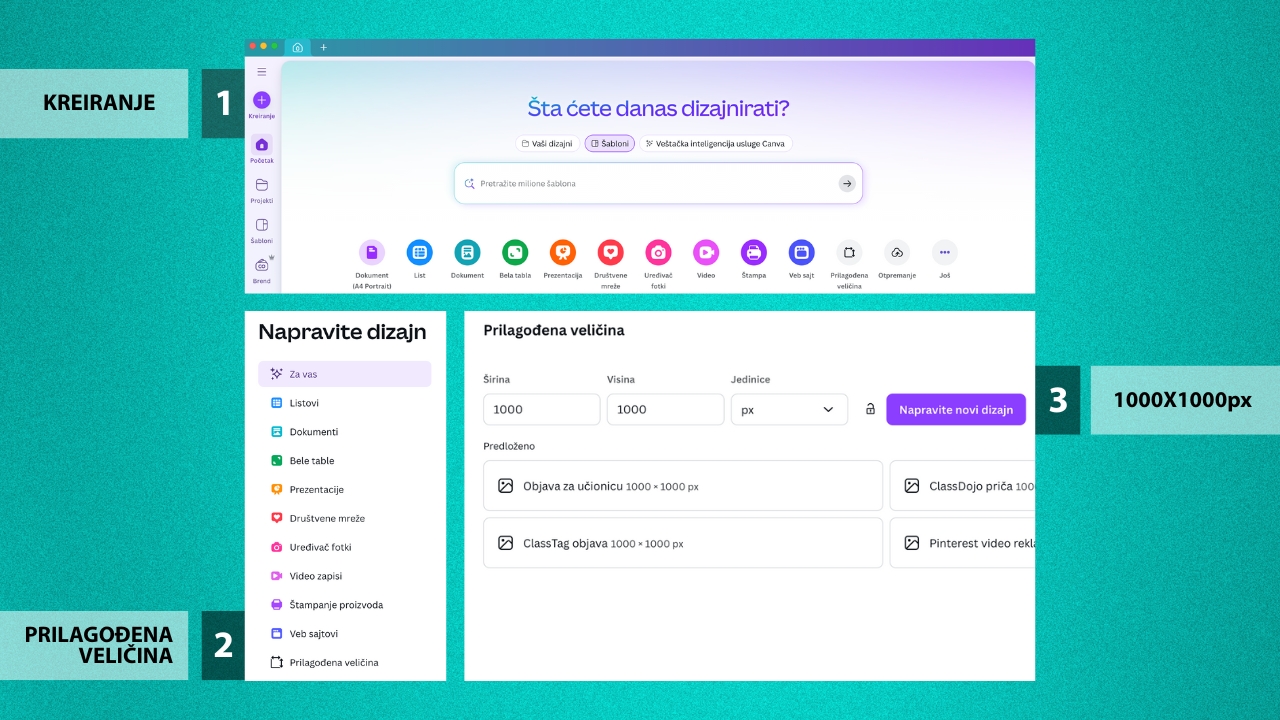
Da započnemo sa dizajnom, potrebno je da pritisnemo dugme za kreiranje dizajna, nakon čega dobiješ meni na kojem se nalaze prijedlozi za različite tipove dizajna. Nas ovdje interesuje ova stavka “Prilagođena veličina”. Predlažem ti da koristiš veličinu 1000×1000 piksela, što će biti skroz okej za fotografiju koju ćeš koristiti za CV.
E dobro, sada kada smo otvorili prazan dizajn, trebalo bi da ubacimo željenu fotografiju. Najlakša opcija za to jeste da jednostavno prevučeš sliku sa desktopa u prazan dizajn.
E sada kreće magija. Prvi korak u uređivanju ove fotografije jeste da se ukloni pozadina. Canva ima super opciju za to, gdje se jednostavno pritisne iznad na opciju “Uklanjanje pozadine” i posao je završen. Ali ovdje ima jedan mali problem, a to je da je ova opcija dostupna samo u plaćenoj verziji Canve, tako da ću ti sada pokazati šta možeš koristiti kao besplatnu alternativu.
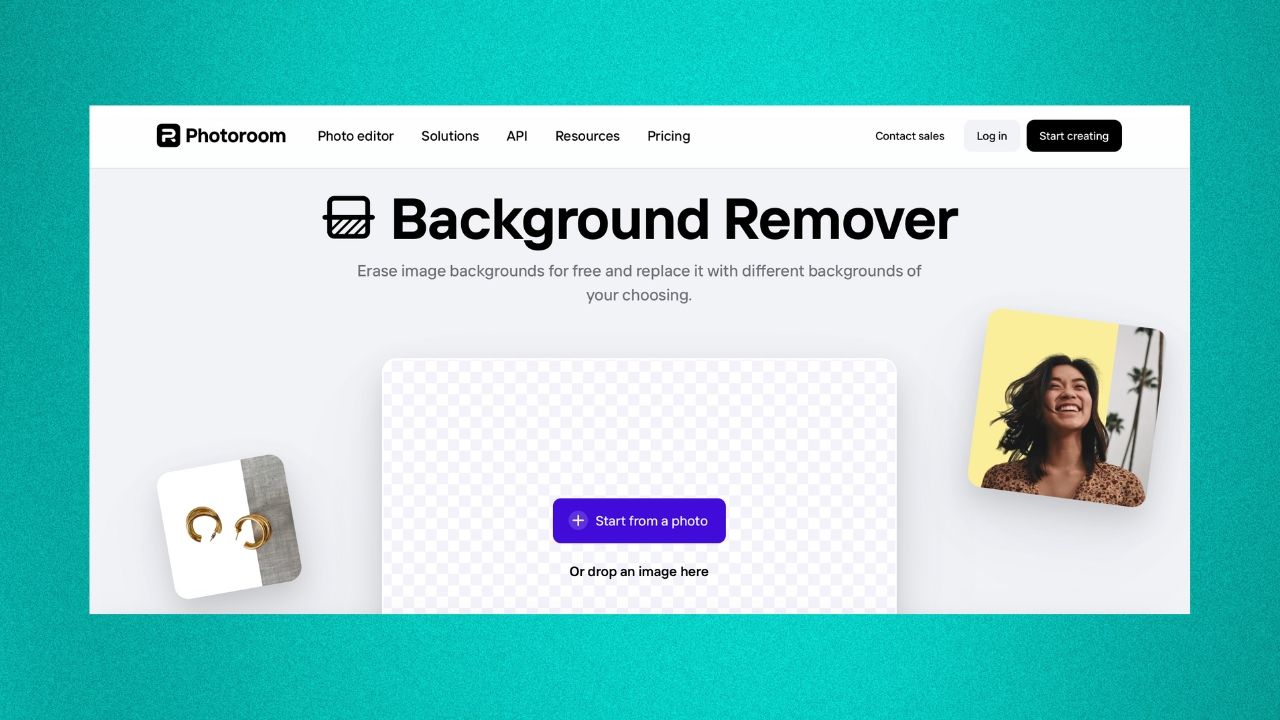
Na sajtu Photoroom postoji opcija za jednostavno uklanjanje pozadine. Na isti način kao maloprije, prevučemo fotografiju na ovaj sajt i sačekamo da se automatski izbriše pozadina. Nakon toga, klikneš na “Download” i zatim “Standard resolution”. Nađeš tu sliku u folderu u kojem si je snimio i prevučeš je u postojeći dizajn u Canvi.
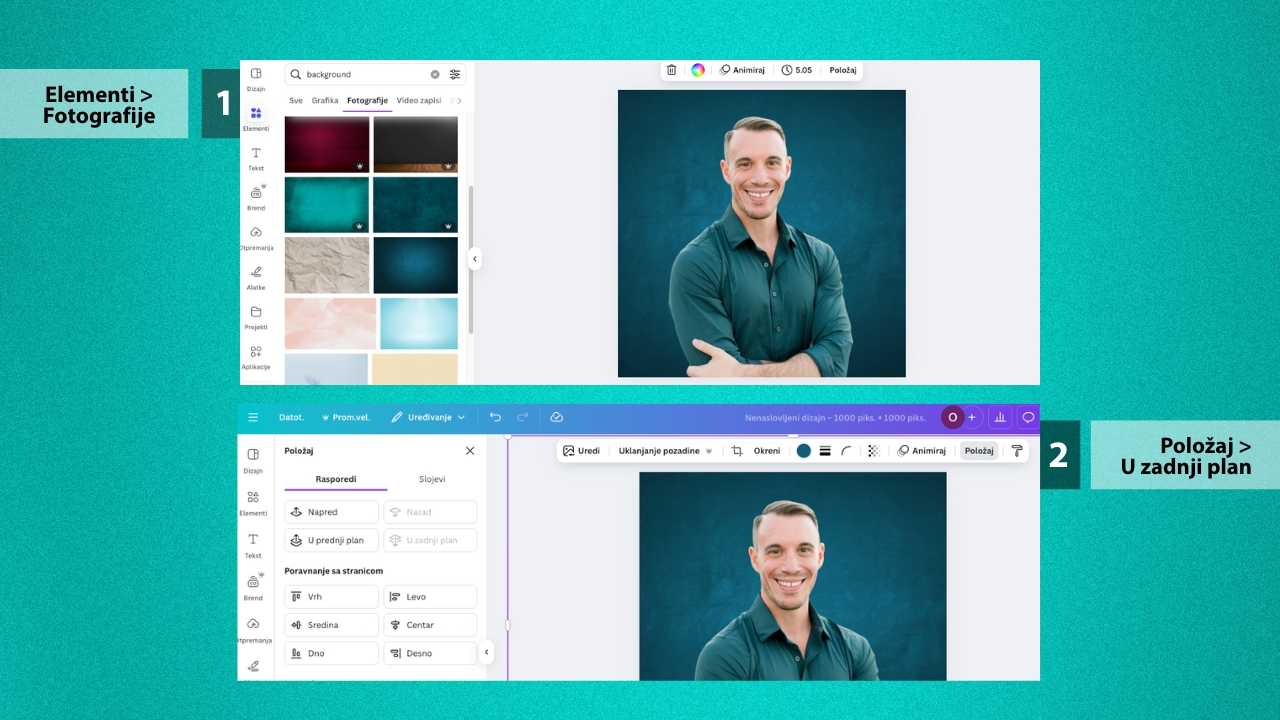
Nakon što pozicioniraš sliku u Canvi, te odrediš željenu veličinu, trebalo bi ubaciti neku pozadinu. To ćemo uraditi tako što pritisnemo lijevo na “Elementi” i u polju za pretragu ukucamo “background”. Ispod polja za pretragu odabereš “Fotografije” i pronađeš fotografiju koja tebi najviše odgovara. Imaj na umu da su neke od ovih fotografija dostupne samo u plaćenoj verziji, što će biti označeno sa malom krunom u ćošku 👑. Međutim, ovdje će biti i besplatnih fotografija – jednostavno klikneš na onu koja ti se najviše sviđa i ona se dodaje u dizajn.
Raširićemo ovu pozadinu tako da pokrije sve bijele dijelove dizajna, a u pozadinu je stavljamo tako što kliknemo gore na “Položaj” te u lijevom meniju kliknemo na “Zadnji plan”.
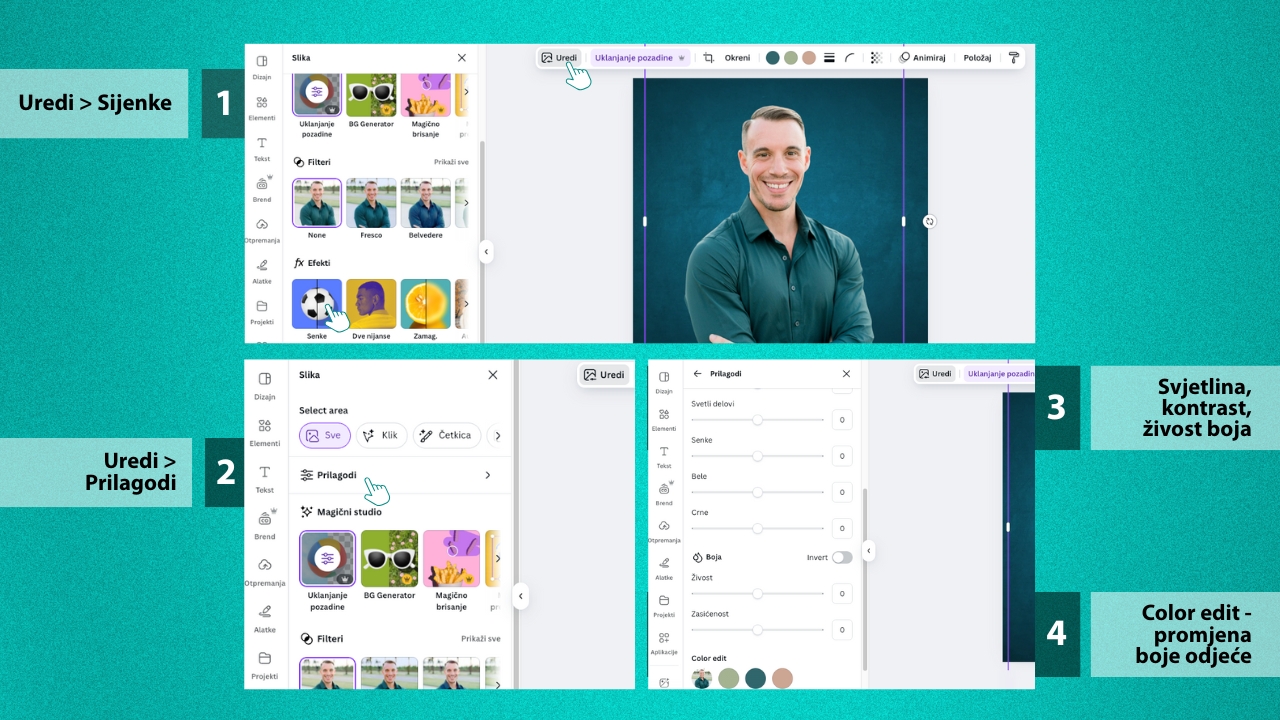
Okej, ovo sad već liči na nešto, ali možemo to još bolje napraviti. Iza fotografije ćemo ubaciti sijenku tako što kliknemo na sliku, zatim “Uredi” i u lijevom meniju odaberemo “Sijenke”. Postoji nekoliko šablona za sijenku, ali ovdje sam koristio “Drop” sijenku. Ispod se nalaze opcije sijenke sa kojima možeš eksperimentisati, a ja ću u ovom slučaju staviti sve na 60.
Za kraj nam je ostalo da izmjenimo samu fotografiju – kliknemo na nju i idemo opet na “Uredi”. U lijevom meniju ćemo odabrati “Prilagodi” nakon čega dobijamo razne opcije za uređivanje same fotografije. Tu se možeš igrati koliko ti je volja, ali ako nemaš puno inspiracije, samo možeš promijeniti svjetlinu, kontrast i živost boja – te tri stvari mogu dosta poboljšati kako će se tvoja fotografija uklopiti u ovu pozadinu.
U Canvi čak možemo promijeniti i boju odjeće. U dijelu “Color edit”, jednostavno odaberi boju odjevnog predmeta i na slajderu odaberi koju god boju želiš.
Eto ga. Sve što je ostalo jeste da sačuvamo ovaj dizajn. U gornjem desnom ćošku ideš na “Dijeli”, zatim “Preuzmi”, odabereš JPG format i klikneš opet na “Preuzmi“.
Ukoliko ti je ovo bilo korisno, podijeli ovaj članak sa kolegom i zaprati YouTube kanal jer ti spremam još korisnih tutorijala. Srećno! 👋





Odgovori